Domain lokalisierungstool.de kaufen?
Wir ziehen mit dem Projekt
lokalisierungstool.de um.
Sind Sie am Kauf der Domain
lokalisierungstool.de interessiert?
domain@kv-gmbh.de · 0541-91531010
Domain lokalisierungstool.de kaufen?
Wie Bilder vom iPhone auf Mac?
Um Bilder vom iPhone auf deinen Mac zu übertragen, kannst du entweder die iCloud-Fotomediathek verwenden oder dein iPhone über ein USB-Kabel mit deinem Mac verbinden. Wenn du die iCloud-Fotomediathek nutzt, werden deine Fotos automatisch zwischen deinen Geräten synchronisiert. Alternativ kannst du dein iPhone per USB-Kabel mit deinem Mac verbinden und die Fotos manuell übertragen. Dazu öffnest du einfach die Fotos-App auf deinem Mac, wählst dein iPhone aus und markierst die Bilder, die du übertragen möchtest. Anschließend ziehst du die markierten Bilder in einen Ordner auf deinem Mac. Es ist auch möglich, spezielle Apps von Drittanbietern zu verwenden, um die Übertragung von Fotos vom iPhone auf den Mac zu vereinfachen. **
Wie kann ich Bilder komprimieren Mac?
Um Bilder auf einem Mac zu komprimieren, gibt es verschiedene Möglichkeiten. Eine Möglichkeit ist die Verwendung der Vorschau-App, um Bilder zu öffnen und dann unter dem Menüpunkt "Werkzeuge" die Option "Größe anpassen" auszuwählen. Eine andere Möglichkeit ist die Verwendung von Drittanbieter-Apps wie ImageOptim oder JPEGmini, die speziell für die Komprimierung von Bildern entwickelt wurden. Alternativ können Sie auch Online-Tools wie TinyPNG oder Compressor.io verwenden, um Bilder direkt im Browser zu komprimieren. Es ist wichtig zu beachten, dass beim Komprimieren von Bildern die Qualität beeinträchtigt werden kann, daher ist es ratsam, eine Kopie des Originalbildes zu behalten. **


Ähnliche Suchbegriffe für Mac-Bilder
Top-Angebote
Produkte zum Begriff Mac-Bilder:
-
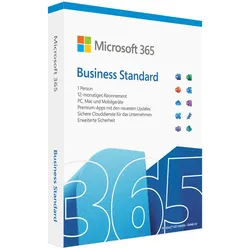
Microsoft Office 365 Business Standard | PC/MAC/Mobilgeräte | MultilingualMicrosoft 365 Business Standard – Office und Teams für Ihr Unternehmen Microsoft 365 Business Standard verbindet die Office-Apps mit den Diensten, die ein Unternehmen braucht: E-Mail mit eigener Domain über Exchange, Microsoft Teams für Besprechungen und Chat, SharePoint und OneDrive für gemeinsame Dateien. Das Abo gilt für einen Benutzer und läuft 1 Jahr. Der Benutzer installiert die Office-Apps auf bis zu fünf PCs oder Macs, fünf Tablets und fünf Smartphones. Das ist enthalten Word, Excel, PowerPoint, Outlook, OneNote als Desktop-Apps, immer aktuell Access (nur Windows) Exchange : 50 GB E-Mail-Postfach mit eigener Domain Microsoft Teams für Chat, Besprechungen und Webinare OneDrive und SharePoint mit 1 TB Speicher pro Benutzer Microsoft Bookings für Online-Terminbuchungen Für wen eignet sich Microsoft 365 Business Standard? Selbstständige mit eigener Firmen-Domain kleine und mittlere Unternehmen Teams, die gemeinsam an Dokumenten arbeiten Betriebe mit Homeoffice und Außendienst Was Business Standard von Single und Family unterscheidet Die Privat-Abos enthalten kein geschäftliches E-Mail-Postfach und keine Verwaltung von Benutzern. Business Standard läuft dagegen in einer eigenen Microsoft-365-Umgebung Ihres Unternehmens: Sie legen Benutzer an, verbinden Ihre Domain und steuern im Admin Center, wer worauf Zugriff hat. Für mehrere Mitarbeiter bestellen Sie einfach die entsprechende Anzahl. Einrichtung in kleinen Firmen Für kleine Betriebe ist die Einrichtung überschaubar: Umgebung anlegen, Domain verbinden, Benutzer und Postfächer anlegen, Lizenzen zuweisen. Bestehende E-Mails aus einem IMAP-Postfach lassen sich übernehmen. Gemeinsame Ordner legen Sie in SharePoint an, damit alle Mitarbeiter mit denselben, aktuellen Dateien arbeiten. Für Fragen bei der Einrichtung steht unser Support zur Verfügung, bei Bedarf auch per Fernwartung. Laufzeit und Verlängerung Das Abo läuft 1 Jahr ab dem Einlösen. Rechtzeitig vor dem Ende verlängern Sie es mit einem neuen Schlüssel, ohne dass Postfächer, Dateien oder Einstellungen verloren gehen. Microsoft 365 oder Office als Dauerlizenz? Microsoft 365 ist ein Abonnement: Sie erhalten immer die neueste Version von Word, Excel und Co., dazu Cloud-Speicher und Funktionen, die laufend weiterentwickelt werden. Eine Dauerlizenz wie Office Home 2024 oder Office 2024 Home & Business bezahlen Sie einmal; sie bleibt aber auf dem Stand ihrer Version und bringt keinen Cloud-Speicher mit. Das Abo lohnt sich vor allem, wenn Sie mehrere Geräte nutzen, viel in der Cloud speichern oder Dateien mit anderen gemeinsam bearbeiten. Ausgaben im Vergleich Business Standard (dieser Artikel) 1 Benutzer, 1 Jahr, Office-Apps + Exchange + Teams Microsoft 365 Single privat, 1 Person Microsoft 365 Family privat, bis zu 6 Personen Alle Abos finden Sie in der Kategorie Microsoft 365 . Systemvoraussetzungen Windows: Windows 11 oder Windows 10 Mac: eine der drei aktuellsten macOS-Versionen Tablet und Smartphone: aktuelle Versionen von iOS, iPadOS und Android Arbeitsspeicher: 4 GB RAM auf PC und Mac Festplatte: 4 GB (Windows) bzw. 10 GB (Mac) freier Speicherplatz Konto: kostenloses Microsoft-Konto Internet: für Installation, Aktivierung und regelmäßige Lizenzprüfung erforderlich Einlösen und Installieren Im Microsoft 365 Admin Center mit Ihrem Geschäftskonto anmelden (oder eine neue Umgebung anlegen). Den Produktschlüssel aus unserer E-Mail einlösen; das Abo wird Ihrer Organisation gutgeschrieben. Dem Benutzer die Lizenz zuweisen und auf Wunsch Ihre eigene Domain verbinden. Der Benutzer meldet sich unter office.com an und installiert die Office-Apps auf seinen Geräten. Häufige Fragen Wie lange läuft das Abo? 1 Jahr ab Einlösen des Schlüssels. Auf wie vielen Geräten darf ich Office installieren? Auf bis zu fünf PCs oder Macs, fünf Tablets und fünf Smartphones pro Benutzer. Kann ich meine eigene Domain verwenden? Ja. Im Admin Center verbinden Sie Ihre Domain, damit Postfächer wie info@ihre-firma.de genutzt werden können. Brauche ich ein Konto? Ja, ein geschäftliches Microsoft-365-Konto. Wenn Sie noch keines haben, legen Sie es beim Einlösen an. Lieferung, Rechnung und Support Lieferung per E-Mail: Produktschlüssel und eine Anleitung zum Einlösen im Microsoft 365 Admin Center erhalten Sie nach Zahlungseingang in der Regel innerhalb von 5 bis 30 Minuten (täglich 09:00–21:00 Uhr). Mehr dazu unter Versand & Zahlung . Rechnung: Zu jeder Bestellung erhalten Sie eine ordentliche Rechnung, auf Wunsch mit Firmenanschrift. Herkunft der Lizenz: Wir beziehen unsere Lizenzen über Distributoren und Großhändler in Europa. Wie das genau funktioniert, erklären wir auf der Seite Legale Software kaufen . Support: Bei Fragen zur Installation oder Aktivierung helfen wir per E-Mail (Mo–So 09:00–21:00 Uhr), Telefon (Mo–Fr 09:00–14:00 Uhr), Live-Chat oder per Fernwartung mit TeamViewer . Unser Kulanzversprechen Sollte das bestellte Abo einmal nicht mehr lieferbar sein, erhalten Sie von uns ohne Aufpreis die nächsthöhere Aus...139,90 €*Versand: 0,00 €Sichere Weiterleitung zum Anbieter
-
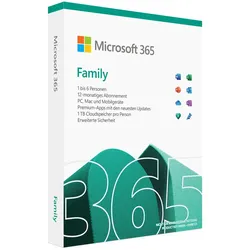
Microsoft Office 365 Family | PC/MAC/Mobilgeräte | ESD | MultilingualMicrosoft Office 365 Family: Eine umfassende cloudbasierte Produktivitätssoftware für Familien Microsoft Office 365 Family ist eine umfangreiche Produktivitätssoftware, die speziell für Familien entwickelt wurde. Diese cloudbasierte Software-Suite umfasst eine breite Palette von Anwendungen, die es den Benutzern ermöglichen, Dokumente zu erstellen, Tabellenkalkulationen zu erstellen, Präsentationen zu erstellen, E-Mails zu senden und zu empfangen, Notizen zu machen und Datenbanken zu erstellen. Zu den Anwendungen gehören Word, Excel, PowerPoint, Outlook, OneNote und Access. Ein wesentlicher Vorteil von Microsoft Office 365 Family ist, dass es automatisch aktualisiert wird. Das bedeutet, dass Benutzer immer Zugriff auf die neueste Version der Software haben, ohne dass sie manuell aktualisiert werden muss. Diese automatischen Updates stellen sicher, dass Benutzer immer die neuesten Funktionen und Verbesserungen erhalten. Darüber hinaus können Benutzer von praktisch jedem Gerät mit einer Internetverbindung auf ihre Dateien zugreifen. Dies kann von zu Hause, vom Büro oder sogar von unterwegs aus erfolgen. Die Dateien werden in der Cloud gespeichert, was es Benutzern ermöglicht, von überall aus auf sie zuzugreifen. Die Benutzer können ihre Dateien auch einfach mit anderen Personen teilen, was die Zusammenarbeit an Projekten erleichtert. Eine weitere bemerkenswerte Eigenschaft von Microsoft Office 365 Family ist die Benutzerfreundlichkeit. Die Software verfügt über eine intuitive Benutzeroberfläche, die es Benutzern aller Erfahrungsstufen einfach macht, die verschiedenen Anwendungen zu nutzen. Die meisten Funktionen sind selbsterklärend und einfach zu finden, was die Verwendung der Software noch einfacher macht. Ein weiterer Vorteil von Microsoft Office 365 Family ist, dass es für bis zu sechs Benutzer lizenziert ist. Das bedeutet, dass eine Familie mit mehreren Mitgliedern die Software nutzen kann, ohne für jedes Familienmitglied eine separate Lizenz kaufen zu müssen. Jedes Familienmitglied erhält einen eigenen Zugang zur Software und kann die Anwendungen auf seinen eigenen Geräten installieren. Insgesamt bietet Microsoft Office 365 Family eine umfassende Suite von Anwendungen, die es Familien ermöglicht, produktiver und effektiver zu arbeiten. Die cloudbasierte Natur der Software bietet Flexibilität und Mobilität, während die automatischen Updates sicherstellen, dass die Benutzer immer die neuesten Funktionen und Verbesserungen erhalten. Für wen ist Microsoft Office 365 Family geeignet? Microsoft Office 365 Family ist eine Produktivitätssoftware, die speziell für Familien entwickelt wurde. Es ist eine cloudbasierte Suite von Anwendungen, die es Benutzern ermöglicht, Dokumente zu erstellen, Tabellenkalkulationen zu erstellen, Präsentationen zu erstellen, E-Mails zu senden und zu empfangen, Notizen zu machen und Datenbanken zu erstellen. Die Software ist für Familien mit mehreren Mitgliedern geeignet und kann von bis zu sechs Benutzern genutzt werden. Hier sind einige Kategorien von Benutzern, für die Microsoft Office 365 Family besonders geeignet ist: Familien - Die Software ist ideal für Familien, da sie eine kostengünstige Möglichkeit bietet, um mehrere Benutzer auf einer Plattform zu vereinen und eine effektive Zusammenarbeit an Projekten zu ermöglichen. Jedes Familienmitglied erhält einen eigenen Zugang zur Software und kann die Anwendungen auf seinen eigenen Geräten installieren. Schüler und Studenten - Schüler und Studenten können von der Software profitieren, da sie die Möglichkeit haben, Dokumente und Präsentationen zu erstellen, Hausarbeiten zu schreiben und andere Aufgaben zu erledigen. Mit der cloudbasierten Natur von Microsoft Office 365 Family können Schüler und Studenten auch von praktisch jedem Gerät aus auf ihre Dateien zugreifen. Berufstätige - Berufstätige können die Software nutzen, um Dokumente zu erstellen, Tabellenkalkulationen zu erstellen, Präsentationen zu erstellen und E-Mails zu senden und zu empfangen. Die Software eignet sich auch gut für Personen, die von zu Hause ausarbeiten, da sie die Möglichkeit bietet, von überall aus auf Dateien zuzugreifen und mit anderen zusammenzuarbeiten. Kleine Unternehmen - Kleine Unternehmen können von der Software profitieren, da sie die Möglichkeit bietet, Dokumente und Präsentationen zu erstellen, E-Mails zu senden und zu empfangen und Datenbanken zu erstellen. Die cloudbasierte Natur von Microsoft Office 365 Family erleichtert auch die Zusammenarbeit an Projekten mit anderen Teammitgliedern. Insgesamt ist Microsoft Office 365 Family für Familien, Schüler, Studenten, Berufstätige und kleine Unternehmen geeignet. Es bietet eine umfassende Suite von Anwendungen, die es Benutzern ermöglicht, produktiver und effektiver zu arbeiten. Die Vorzüge von Microsoft Office Office 365 Family | Windows im Vergleich zur Microsof...119,90 €*Versand: 0,00 €Sichere Weiterleitung zum Anbieter
-
Globalisierung gestaltenGlobalisierung gestalten , Globalisation is also a political process. Are its actors aware of their formative role or do they follow the logic of practical constraints? Does supranational integration affirm or limit democracy? And just how significant is law in the context of globalisation? Frank Schorkopf, Jan-Otmar Hesse, Jan Thiessen and Kiran Klaus Pate endeavour to provide answers from historical and legal perspectives. , Tagfahrleuchten > Beleuchtung , Auflage: 1. Auflage, Erscheinungsjahr: 20250331, Titel der Reihe: wbv Publikation##, Redaktion: Schorkopf, Frank~Raphael, Lutz, Auflage: 25001, Auflage/Ausgabe: 1. Auflage, Seitenzahl/Blattzahl: 180, Themenüberschrift: LAW / Legal History, Keyword: GATT; Multinationale Unternehmen; Warenhandel; Weltwirtschaft; Zeitgeschichte, Fachschema: International (Recht)~Internationales Recht~Öffentliches Recht~Handelsrecht~Unternehmensrecht~Wettbewerbsrecht - Wettbewerbssache~Finanzwirtschaft~Wirtschaftsgesetz~Wirtschaftsrecht, Fachkategorie: Gesellschafts-, Handels- und Wettbewerbsrecht, allgemein~Finanzrecht, allgemein, Warengruppe: HC/Handels- und Wirtschaftsrecht, Arbeitsrecht, UNSPSC: 49019900, Warenverzeichnis für die Außenhandelsstatistik: 49019900, Länge: 232, Breite: 155, Höhe: 17, Gewicht: 564, Produktform: Gebunden,24,00 €*Versand: 0,00 €Sichere Weiterleitung zum Anbieter
-
Schweizer, Joachim: GlobalisierungGlobalisierung , kompetenzorientiert, lebensweltbezogen und aktuell unterrichten Klassen 5-10 , Zündkabel & Zündkabelstecker > Elektrik & Zündungen , Erscheinungsjahr: 20160719, Produktform: Geheftet, Beilage: Broschüre drahtgeheftet, Titel der Reihe: kompetenzorientiert unterrichten##, Autoren: Schweizer, Joachim~Stich, Ansgar, Seitenzahl/Blattzahl: 88, Themenüberschrift: EDUCATION / Teaching Methods & Materials / General, Keyword: 5. bis 10. Klasse; Internationale Politik; Politik; Sekundarstufe I, Fachschema: Globalisierung~Politische Bildung / Lehrermaterial~Religion / Weltreligionen~Weltreligionen~Didaktik~Unterricht / Didaktik, Fachkategorie: Globalisierung~Politik und Staat~Unterricht und Didaktik: Religion~Didaktische Kompetenz und Lehrmethoden, Bildungszweck: für die Sekundarstufe I, Altersempfehlung / Lesealter: 23, Genaues Alter: SEK, Warengruppe: HC/Schulbücher/Unterrichtsmat./Lehrer, Fachkategorie: Unterrichtsmaterialien, Thema: Verstehen, Schulform: SEK, Text Sprache: ger, UNSPSC: 49019900, Warenverzeichnis für die Außenhandelsstatistik: 49019900, Verlag: Auer Verlag i.d.AAP LW, Verlag: Auer Verlag i.d.AAP LW, Verlag: Auer Verlag in der AAP Lehrerwelt GmbH, Länge: 298, Breite: 198, Höhe: 12, Gewicht: 280, Produktform: Geheftet, Genre: Schule und Lernen, Genre: Schule und Lernen, Herkunftsland: DEUTSCHLAND (DE), Katalog: deutschsprachige Titel, Katalog: Gesamtkatalog, Katalog: Lagerartikel, Book on Demand, ausgew. Medienartikel, Relevanz: 0004, Tendenz: -1, Schulform: Sekundarschule (alle kombinierten Haupt- und Realschularten), Unterkatalog: AK, Unterkatalog: Bücher, Unterkatalog: Hardcover, Unterkatalog: Lagerartikel, Unterkatalog: Schulbuch, WolkenId: 290629127,99 €*Versand: 0,00 €Sichere Weiterleitung zum Anbieter


-
Wo speichert AirDrop Bilder auf Mac?
AirDrop speichert Bilder standardmäßig im Ordner "Downloads" auf deinem Mac. Wenn du ein Bild über AirDrop erhältst, wird es automatisch in diesem Ordner abgelegt. Du kannst den Speicherort jedoch ändern, indem du die Einstellungen für AirDrop anpasst. Wenn du also nicht sicher bist, wo deine AirDrop-Bilder gespeichert werden, überprüfe einfach den Ordner "Downloads" auf deinem Mac. **
-
Wo werden gescannte Bilder gespeichert Mac?
Gescannte Bilder werden standardmäßig auf dem Mac in einem Ordner namens "Scans" gespeichert. Dieser Ordner befindet sich normalerweise im Benutzerordner unter "Dokumente". Alternativ können gescannte Bilder auch in anderen Ordnern gespeichert werden, je nach den Einstellungen, die beim Scannen festgelegt wurden. Es ist auch möglich, den Speicherort für gescannte Bilder manuell anzupassen, indem man die Einstellungen des Scanners oder der Scansoftware anpasst. Es ist ratsam, regelmäßig den Speicherort für gescannte Bilder zu überprüfen, um sicherzustellen, dass sie leicht zu finden und zu organisieren sind. **
-
Wie verkleinere ich JPG Bilder Mac?
Wie verkleinere ich JPG Bilder auf einem Mac? Es gibt verschiedene Möglichkeiten, dies zu tun. Eine Möglichkeit ist die Verwendung von Vorschau, einem integrierten Programm auf Mac-Computern. Öffnen Sie das Bild in Vorschau, klicken Sie auf "Werkzeuge" und dann auf "Größe anpassen". Hier können Sie die Abmessungen des Bildes ändern, um es zu verkleinern. Eine andere Möglichkeit ist die Verwendung von Bildbearbeitungssoftware wie Adobe Photoshop oder GIMP, um die Größe des Bildes anzupassen. Es gibt auch Online-Tools wie TinyPNG oder Compressor.io, die es Ihnen ermöglichen, Bilder einfach und schnell zu verkleinern. **
-
Wie kann man bei Mac Bilder kopieren?
Um Bilder auf einem Mac zu kopieren, kannst du einfach das gewünschte Bild auswählen und die Tastenkombination "cmd + C" verwenden, um es zu kopieren. Anschließend kannst du an die gewünschte Stelle navigieren und die Tastenkombination "cmd + V" verwenden, um das Bild einzufügen. Alternativ kannst du das Bild auch mit der Maus markieren, einen Rechtsklick machen und "Kopieren" auswählen, bevor du es an der gewünschten Stelle einfügst. Eine weitere Möglichkeit ist es, das Bild zu markieren und über das Menü "Bearbeiten" die Option "Kopieren" zu wählen, bevor du es an der gewünschten Stelle einfügst. Es gibt also mehrere einfache Möglichkeiten, Bilder auf einem Mac zu kopieren. **


Wo liegen die Bilder auf dem Mac?
Die Bilder auf einem Mac können an verschiedenen Orten gespeichert sein, je nachdem, wie sie importiert oder gespeichert wurden. In der Regel werden Bilder im Ordner "Fotos" oder "Bilder" auf dem Mac gespeichert. Diese Ordner befinden sich standardmäßig im Benutzerordner. Alternativ können Bilder auch in anderen Ordnern oder auf externen Festplatten gespeichert sein, wenn der Benutzer sie dort manuell abgelegt hat. Um die genaue Speicherort eines Bildes auf dem Mac zu finden, kann man die Suchfunktion verwenden oder in der Fotobibliothek nachsehen. **
Wie kann ich mehrere Bilder markieren Mac?
Um mehrere Bilder auf einem Mac zu markieren, kannst du entweder die Befehlstaste gedrückt halten und auf die gewünschten Bilder klicken oder ziehen, um sie auszuwählen. Eine andere Möglichkeit ist es, auf das erste Bild zu klicken, dann die Umschalttaste gedrückt zu halten und auf das letzte Bild zu klicken, um alle dazwischen liegenden Bilder auszuwählen. Du kannst auch ein Rechteck um die Bilder ziehen, um sie auszuwählen. Wenn du alle Bilder in einem Ordner markieren möchtest, kannst du auf "Bearbeiten" in der Menüleiste klicken und dann "Alle auswählen" wählen. **
Top-Angebote
Produkte zum Begriff Mac-Bilder:
-
Microsoft Office 365 Business Standard | PC/MAC/Mobilgeräte | MultilingualMicrosoft 365 Business Standard – Office und Teams für Ihr Unternehmen Microsoft 365 Business Standard verbindet die Office-Apps mit den Diensten, die ein Unternehmen braucht: E-Mail mit eigener Domain über Exchange, Microsoft Teams für Besprechungen und Chat, SharePoint und OneDrive für gemeinsame Dateien. Das Abo gilt für einen Benutzer und läuft 1 Jahr. Der Benutzer installiert die Office-Apps auf bis zu fünf PCs oder Macs, fünf Tablets und fünf Smartphones. Das ist enthalten Word, Excel, PowerPoint, Outlook, OneNote als Desktop-Apps, immer aktuell Access (nur Windows) Exchange : 50 GB E-Mail-Postfach mit eigener Domain Microsoft Teams für Chat, Besprechungen und Webinare OneDrive und SharePoint mit 1 TB Speicher pro Benutzer Microsoft Bookings für Online-Terminbuchungen Für wen eignet sich Microsoft 365 Business Standard? Selbstständige mit eigener Firmen-Domain kleine und mittlere Unternehmen Teams, die gemeinsam an Dokumenten arbeiten Betriebe mit Homeoffice und Außendienst Was Business Standard von Single und Family unterscheidet Die Privat-Abos enthalten kein geschäftliches E-Mail-Postfach und keine Verwaltung von Benutzern. Business Standard läuft dagegen in einer eigenen Microsoft-365-Umgebung Ihres Unternehmens: Sie legen Benutzer an, verbinden Ihre Domain und steuern im Admin Center, wer worauf Zugriff hat. Für mehrere Mitarbeiter bestellen Sie einfach die entsprechende Anzahl. Einrichtung in kleinen Firmen Für kleine Betriebe ist die Einrichtung überschaubar: Umgebung anlegen, Domain verbinden, Benutzer und Postfächer anlegen, Lizenzen zuweisen. Bestehende E-Mails aus einem IMAP-Postfach lassen sich übernehmen. Gemeinsame Ordner legen Sie in SharePoint an, damit alle Mitarbeiter mit denselben, aktuellen Dateien arbeiten. Für Fragen bei der Einrichtung steht unser Support zur Verfügung, bei Bedarf auch per Fernwartung. Laufzeit und Verlängerung Das Abo läuft 1 Jahr ab dem Einlösen. Rechtzeitig vor dem Ende verlängern Sie es mit einem neuen Schlüssel, ohne dass Postfächer, Dateien oder Einstellungen verloren gehen. Microsoft 365 oder Office als Dauerlizenz? Microsoft 365 ist ein Abonnement: Sie erhalten immer die neueste Version von Word, Excel und Co., dazu Cloud-Speicher und Funktionen, die laufend weiterentwickelt werden. Eine Dauerlizenz wie Office Home 2024 oder Office 2024 Home & Business bezahlen Sie einmal; sie bleibt aber auf dem Stand ihrer Version und bringt keinen Cloud-Speicher mit. Das Abo lohnt sich vor allem, wenn Sie mehrere Geräte nutzen, viel in der Cloud speichern oder Dateien mit anderen gemeinsam bearbeiten. Ausgaben im Vergleich Business Standard (dieser Artikel) 1 Benutzer, 1 Jahr, Office-Apps + Exchange + Teams Microsoft 365 Single privat, 1 Person Microsoft 365 Family privat, bis zu 6 Personen Alle Abos finden Sie in der Kategorie Microsoft 365 . Systemvoraussetzungen Windows: Windows 11 oder Windows 10 Mac: eine der drei aktuellsten macOS-Versionen Tablet und Smartphone: aktuelle Versionen von iOS, iPadOS und Android Arbeitsspeicher: 4 GB RAM auf PC und Mac Festplatte: 4 GB (Windows) bzw. 10 GB (Mac) freier Speicherplatz Konto: kostenloses Microsoft-Konto Internet: für Installation, Aktivierung und regelmäßige Lizenzprüfung erforderlich Einlösen und Installieren Im Microsoft 365 Admin Center mit Ihrem Geschäftskonto anmelden (oder eine neue Umgebung anlegen). Den Produktschlüssel aus unserer E-Mail einlösen; das Abo wird Ihrer Organisation gutgeschrieben. Dem Benutzer die Lizenz zuweisen und auf Wunsch Ihre eigene Domain verbinden. Der Benutzer meldet sich unter office.com an und installiert die Office-Apps auf seinen Geräten. Häufige Fragen Wie lange läuft das Abo? 1 Jahr ab Einlösen des Schlüssels. Auf wie vielen Geräten darf ich Office installieren? Auf bis zu fünf PCs oder Macs, fünf Tablets und fünf Smartphones pro Benutzer. Kann ich meine eigene Domain verwenden? Ja. Im Admin Center verbinden Sie Ihre Domain, damit Postfächer wie info@ihre-firma.de genutzt werden können. Brauche ich ein Konto? Ja, ein geschäftliches Microsoft-365-Konto. Wenn Sie noch keines haben, legen Sie es beim Einlösen an. Lieferung, Rechnung und Support Lieferung per E-Mail: Produktschlüssel und eine Anleitung zum Einlösen im Microsoft 365 Admin Center erhalten Sie nach Zahlungseingang in der Regel innerhalb von 5 bis 30 Minuten (täglich 09:00–21:00 Uhr). Mehr dazu unter Versand & Zahlung . Rechnung: Zu jeder Bestellung erhalten Sie eine ordentliche Rechnung, auf Wunsch mit Firmenanschrift. Herkunft der Lizenz: Wir beziehen unsere Lizenzen über Distributoren und Großhändler in Europa. Wie das genau funktioniert, erklären wir auf der Seite Legale Software kaufen . Support: Bei Fragen zur Installation oder Aktivierung helfen wir per E-Mail (Mo–So 09:00–21:00 Uhr), Telefon (Mo–Fr 09:00–14:00 Uhr), Live-Chat oder per Fernwartung mit TeamViewer . Unser Kulanzversprechen Sollte das bestellte Abo einmal nicht mehr lieferbar sein, erhalten Sie von uns ohne Aufpreis die nächsthöhere Aus...139,90 €*Versand: 0,00 €Sichere Weiterleitung zum Anbieter
-
Microsoft Office 365 Family | PC/MAC/Mobilgeräte | ESD | MultilingualMicrosoft Office 365 Family: Eine umfassende cloudbasierte Produktivitätssoftware für Familien Microsoft Office 365 Family ist eine umfangreiche Produktivitätssoftware, die speziell für Familien entwickelt wurde. Diese cloudbasierte Software-Suite umfasst eine breite Palette von Anwendungen, die es den Benutzern ermöglichen, Dokumente zu erstellen, Tabellenkalkulationen zu erstellen, Präsentationen zu erstellen, E-Mails zu senden und zu empfangen, Notizen zu machen und Datenbanken zu erstellen. Zu den Anwendungen gehören Word, Excel, PowerPoint, Outlook, OneNote und Access. Ein wesentlicher Vorteil von Microsoft Office 365 Family ist, dass es automatisch aktualisiert wird. Das bedeutet, dass Benutzer immer Zugriff auf die neueste Version der Software haben, ohne dass sie manuell aktualisiert werden muss. Diese automatischen Updates stellen sicher, dass Benutzer immer die neuesten Funktionen und Verbesserungen erhalten. Darüber hinaus können Benutzer von praktisch jedem Gerät mit einer Internetverbindung auf ihre Dateien zugreifen. Dies kann von zu Hause, vom Büro oder sogar von unterwegs aus erfolgen. Die Dateien werden in der Cloud gespeichert, was es Benutzern ermöglicht, von überall aus auf sie zuzugreifen. Die Benutzer können ihre Dateien auch einfach mit anderen Personen teilen, was die Zusammenarbeit an Projekten erleichtert. Eine weitere bemerkenswerte Eigenschaft von Microsoft Office 365 Family ist die Benutzerfreundlichkeit. Die Software verfügt über eine intuitive Benutzeroberfläche, die es Benutzern aller Erfahrungsstufen einfach macht, die verschiedenen Anwendungen zu nutzen. Die meisten Funktionen sind selbsterklärend und einfach zu finden, was die Verwendung der Software noch einfacher macht. Ein weiterer Vorteil von Microsoft Office 365 Family ist, dass es für bis zu sechs Benutzer lizenziert ist. Das bedeutet, dass eine Familie mit mehreren Mitgliedern die Software nutzen kann, ohne für jedes Familienmitglied eine separate Lizenz kaufen zu müssen. Jedes Familienmitglied erhält einen eigenen Zugang zur Software und kann die Anwendungen auf seinen eigenen Geräten installieren. Insgesamt bietet Microsoft Office 365 Family eine umfassende Suite von Anwendungen, die es Familien ermöglicht, produktiver und effektiver zu arbeiten. Die cloudbasierte Natur der Software bietet Flexibilität und Mobilität, während die automatischen Updates sicherstellen, dass die Benutzer immer die neuesten Funktionen und Verbesserungen erhalten. Für wen ist Microsoft Office 365 Family geeignet? Microsoft Office 365 Family ist eine Produktivitätssoftware, die speziell für Familien entwickelt wurde. Es ist eine cloudbasierte Suite von Anwendungen, die es Benutzern ermöglicht, Dokumente zu erstellen, Tabellenkalkulationen zu erstellen, Präsentationen zu erstellen, E-Mails zu senden und zu empfangen, Notizen zu machen und Datenbanken zu erstellen. Die Software ist für Familien mit mehreren Mitgliedern geeignet und kann von bis zu sechs Benutzern genutzt werden. Hier sind einige Kategorien von Benutzern, für die Microsoft Office 365 Family besonders geeignet ist: Familien - Die Software ist ideal für Familien, da sie eine kostengünstige Möglichkeit bietet, um mehrere Benutzer auf einer Plattform zu vereinen und eine effektive Zusammenarbeit an Projekten zu ermöglichen. Jedes Familienmitglied erhält einen eigenen Zugang zur Software und kann die Anwendungen auf seinen eigenen Geräten installieren. Schüler und Studenten - Schüler und Studenten können von der Software profitieren, da sie die Möglichkeit haben, Dokumente und Präsentationen zu erstellen, Hausarbeiten zu schreiben und andere Aufgaben zu erledigen. Mit der cloudbasierten Natur von Microsoft Office 365 Family können Schüler und Studenten auch von praktisch jedem Gerät aus auf ihre Dateien zugreifen. Berufstätige - Berufstätige können die Software nutzen, um Dokumente zu erstellen, Tabellenkalkulationen zu erstellen, Präsentationen zu erstellen und E-Mails zu senden und zu empfangen. Die Software eignet sich auch gut für Personen, die von zu Hause ausarbeiten, da sie die Möglichkeit bietet, von überall aus auf Dateien zuzugreifen und mit anderen zusammenzuarbeiten. Kleine Unternehmen - Kleine Unternehmen können von der Software profitieren, da sie die Möglichkeit bietet, Dokumente und Präsentationen zu erstellen, E-Mails zu senden und zu empfangen und Datenbanken zu erstellen. Die cloudbasierte Natur von Microsoft Office 365 Family erleichtert auch die Zusammenarbeit an Projekten mit anderen Teammitgliedern. Insgesamt ist Microsoft Office 365 Family für Familien, Schüler, Studenten, Berufstätige und kleine Unternehmen geeignet. Es bietet eine umfassende Suite von Anwendungen, die es Benutzern ermöglicht, produktiver und effektiver zu arbeiten. Die Vorzüge von Microsoft Office Office 365 Family | Windows im Vergleich zur Microsof...119,90 €*Versand: 0,00 €Sichere Weiterleitung zum Anbieter
-
Wie Bilder vom iPhone auf Mac?
Um Bilder vom iPhone auf deinen Mac zu übertragen, kannst du entweder die iCloud-Fotomediathek verwenden oder dein iPhone über ein USB-Kabel mit deinem Mac verbinden. Wenn du die iCloud-Fotomediathek nutzt, werden deine Fotos automatisch zwischen deinen Geräten synchronisiert. Alternativ kannst du dein iPhone per USB-Kabel mit deinem Mac verbinden und die Fotos manuell übertragen. Dazu öffnest du einfach die Fotos-App auf deinem Mac, wählst dein iPhone aus und markierst die Bilder, die du übertragen möchtest. Anschließend ziehst du die markierten Bilder in einen Ordner auf deinem Mac. Es ist auch möglich, spezielle Apps von Drittanbietern zu verwenden, um die Übertragung von Fotos vom iPhone auf den Mac zu vereinfachen. **
-
Wie kann ich Bilder komprimieren Mac?
Um Bilder auf einem Mac zu komprimieren, gibt es verschiedene Möglichkeiten. Eine Möglichkeit ist die Verwendung der Vorschau-App, um Bilder zu öffnen und dann unter dem Menüpunkt "Werkzeuge" die Option "Größe anpassen" auszuwählen. Eine andere Möglichkeit ist die Verwendung von Drittanbieter-Apps wie ImageOptim oder JPEGmini, die speziell für die Komprimierung von Bildern entwickelt wurden. Alternativ können Sie auch Online-Tools wie TinyPNG oder Compressor.io verwenden, um Bilder direkt im Browser zu komprimieren. Es ist wichtig zu beachten, dass beim Komprimieren von Bildern die Qualität beeinträchtigt werden kann, daher ist es ratsam, eine Kopie des Originalbildes zu behalten. **
-
Wo speichert AirDrop Bilder auf Mac?
AirDrop speichert Bilder standardmäßig im Ordner "Downloads" auf deinem Mac. Wenn du ein Bild über AirDrop erhältst, wird es automatisch in diesem Ordner abgelegt. Du kannst den Speicherort jedoch ändern, indem du die Einstellungen für AirDrop anpasst. Wenn du also nicht sicher bist, wo deine AirDrop-Bilder gespeichert werden, überprüfe einfach den Ordner "Downloads" auf deinem Mac. **
-
Wo werden gescannte Bilder gespeichert Mac?
Gescannte Bilder werden standardmäßig auf dem Mac in einem Ordner namens "Scans" gespeichert. Dieser Ordner befindet sich normalerweise im Benutzerordner unter "Dokumente". Alternativ können gescannte Bilder auch in anderen Ordnern gespeichert werden, je nach den Einstellungen, die beim Scannen festgelegt wurden. Es ist auch möglich, den Speicherort für gescannte Bilder manuell anzupassen, indem man die Einstellungen des Scanners oder der Scansoftware anpasst. Es ist ratsam, regelmäßig den Speicherort für gescannte Bilder zu überprüfen, um sicherzustellen, dass sie leicht zu finden und zu organisieren sind. **
Ähnliche Suchbegriffe für Mac-Bilder
-
Globalisierung gestaltenGlobalisierung gestalten , Globalisation is also a political process. Are its actors aware of their formative role or do they follow the logic of practical constraints? Does supranational integration affirm or limit democracy? And just how significant is law in the context of globalisation? Frank Schorkopf, Jan-Otmar Hesse, Jan Thiessen and Kiran Klaus Pate endeavour to provide answers from historical and legal perspectives. , Tagfahrleuchten > Beleuchtung , Auflage: 1. Auflage, Erscheinungsjahr: 20250331, Titel der Reihe: wbv Publikation##, Redaktion: Schorkopf, Frank~Raphael, Lutz, Auflage: 25001, Auflage/Ausgabe: 1. Auflage, Seitenzahl/Blattzahl: 180, Themenüberschrift: LAW / Legal History, Keyword: GATT; Multinationale Unternehmen; Warenhandel; Weltwirtschaft; Zeitgeschichte, Fachschema: International (Recht)~Internationales Recht~Öffentliches Recht~Handelsrecht~Unternehmensrecht~Wettbewerbsrecht - Wettbewerbssache~Finanzwirtschaft~Wirtschaftsgesetz~Wirtschaftsrecht, Fachkategorie: Gesellschafts-, Handels- und Wettbewerbsrecht, allgemein~Finanzrecht, allgemein, Warengruppe: HC/Handels- und Wirtschaftsrecht, Arbeitsrecht, UNSPSC: 49019900, Warenverzeichnis für die Außenhandelsstatistik: 49019900, Länge: 232, Breite: 155, Höhe: 17, Gewicht: 564, Produktform: Gebunden,24,00 €*Versand: 0,00 €Sichere Weiterleitung zum Anbieter
-
Schweizer, Joachim: GlobalisierungGlobalisierung , kompetenzorientiert, lebensweltbezogen und aktuell unterrichten Klassen 5-10 , Zündkabel & Zündkabelstecker > Elektrik & Zündungen , Erscheinungsjahr: 20160719, Produktform: Geheftet, Beilage: Broschüre drahtgeheftet, Titel der Reihe: kompetenzorientiert unterrichten##, Autoren: Schweizer, Joachim~Stich, Ansgar, Seitenzahl/Blattzahl: 88, Themenüberschrift: EDUCATION / Teaching Methods & Materials / General, Keyword: 5. bis 10. Klasse; Internationale Politik; Politik; Sekundarstufe I, Fachschema: Globalisierung~Politische Bildung / Lehrermaterial~Religion / Weltreligionen~Weltreligionen~Didaktik~Unterricht / Didaktik, Fachkategorie: Globalisierung~Politik und Staat~Unterricht und Didaktik: Religion~Didaktische Kompetenz und Lehrmethoden, Bildungszweck: für die Sekundarstufe I, Altersempfehlung / Lesealter: 23, Genaues Alter: SEK, Warengruppe: HC/Schulbücher/Unterrichtsmat./Lehrer, Fachkategorie: Unterrichtsmaterialien, Thema: Verstehen, Schulform: SEK, Text Sprache: ger, UNSPSC: 49019900, Warenverzeichnis für die Außenhandelsstatistik: 49019900, Verlag: Auer Verlag i.d.AAP LW, Verlag: Auer Verlag i.d.AAP LW, Verlag: Auer Verlag in der AAP Lehrerwelt GmbH, Länge: 298, Breite: 198, Höhe: 12, Gewicht: 280, Produktform: Geheftet, Genre: Schule und Lernen, Genre: Schule und Lernen, Herkunftsland: DEUTSCHLAND (DE), Katalog: deutschsprachige Titel, Katalog: Gesamtkatalog, Katalog: Lagerartikel, Book on Demand, ausgew. Medienartikel, Relevanz: 0004, Tendenz: -1, Schulform: Sekundarschule (alle kombinierten Haupt- und Realschularten), Unterkatalog: AK, Unterkatalog: Bücher, Unterkatalog: Hardcover, Unterkatalog: Lagerartikel, Unterkatalog: Schulbuch, WolkenId: 290629127,99 €*Versand: 0,00 €Sichere Weiterleitung zum Anbieter
-
Wie verkleinere ich JPG Bilder Mac?
Wie verkleinere ich JPG Bilder auf einem Mac? Es gibt verschiedene Möglichkeiten, dies zu tun. Eine Möglichkeit ist die Verwendung von Vorschau, einem integrierten Programm auf Mac-Computern. Öffnen Sie das Bild in Vorschau, klicken Sie auf "Werkzeuge" und dann auf "Größe anpassen". Hier können Sie die Abmessungen des Bildes ändern, um es zu verkleinern. Eine andere Möglichkeit ist die Verwendung von Bildbearbeitungssoftware wie Adobe Photoshop oder GIMP, um die Größe des Bildes anzupassen. Es gibt auch Online-Tools wie TinyPNG oder Compressor.io, die es Ihnen ermöglichen, Bilder einfach und schnell zu verkleinern. **
-
Wie kann man bei Mac Bilder kopieren?
Um Bilder auf einem Mac zu kopieren, kannst du einfach das gewünschte Bild auswählen und die Tastenkombination "cmd + C" verwenden, um es zu kopieren. Anschließend kannst du an die gewünschte Stelle navigieren und die Tastenkombination "cmd + V" verwenden, um das Bild einzufügen. Alternativ kannst du das Bild auch mit der Maus markieren, einen Rechtsklick machen und "Kopieren" auswählen, bevor du es an der gewünschten Stelle einfügst. Eine weitere Möglichkeit ist es, das Bild zu markieren und über das Menü "Bearbeiten" die Option "Kopieren" zu wählen, bevor du es an der gewünschten Stelle einfügst. Es gibt also mehrere einfache Möglichkeiten, Bilder auf einem Mac zu kopieren. **
-
Wo liegen die Bilder auf dem Mac?
Die Bilder auf einem Mac können an verschiedenen Orten gespeichert sein, je nachdem, wie sie importiert oder gespeichert wurden. In der Regel werden Bilder im Ordner "Fotos" oder "Bilder" auf dem Mac gespeichert. Diese Ordner befinden sich standardmäßig im Benutzerordner. Alternativ können Bilder auch in anderen Ordnern oder auf externen Festplatten gespeichert sein, wenn der Benutzer sie dort manuell abgelegt hat. Um die genaue Speicherort eines Bildes auf dem Mac zu finden, kann man die Suchfunktion verwenden oder in der Fotobibliothek nachsehen. **
-
Wie kann ich mehrere Bilder markieren Mac?
Um mehrere Bilder auf einem Mac zu markieren, kannst du entweder die Befehlstaste gedrückt halten und auf die gewünschten Bilder klicken oder ziehen, um sie auszuwählen. Eine andere Möglichkeit ist es, auf das erste Bild zu klicken, dann die Umschalttaste gedrückt zu halten und auf das letzte Bild zu klicken, um alle dazwischen liegenden Bilder auszuwählen. Du kannst auch ein Rechteck um die Bilder ziehen, um sie auszuwählen. Wenn du alle Bilder in einem Ordner markieren möchtest, kannst du auf "Bearbeiten" in der Menüleiste klicken und dann "Alle auswählen" wählen. **
* Alle Preise verstehen sich inklusive der gesetzlichen Mehrwertsteuer und ggf. zuzüglich Versandkosten. Die Angebotsinformationen basieren auf den Angaben des jeweiligen Shops und werden über automatisierte Prozesse aktualisiert. Eine Aktualisierung in Echtzeit findet nicht statt, so dass es im Einzelfall zu Abweichungen kommen kann. ** Hinweis: Teile dieses Inhalts wurden von KI erstellt.