Domain lokalisierungstool.de kaufen?
Wir ziehen mit dem Projekt
lokalisierungstool.de um.
Sind Sie am Kauf der Domain
lokalisierungstool.de interessiert?
domain@kv-gmbh.de · 0541-91531010
Domain lokalisierungstool.de kaufen?
Was sind Bildschirmfotos?
Bildschirmfotos, auch Screenshots genannt, sind digitale Abbildungen des aktuellen Bildschirms eines Computers, Smartphones oder Tablets. Sie werden verwendet, um den aktuellen Bildschirminhalt festzuhalten und können beispielsweise für die Dokumentation von Fehlern, das Teilen von Informationen oder das Speichern von wichtigen Informationen genutzt werden. Screenshots können einfach durch Drücken einer bestimmten Tastenkombination oder durch spezielle Apps erstellt werden. **
Wo sind Bildschirmfotos gespeichert?
Bildschirmfotos werden normalerweise in einem speziellen Ordner auf deinem Gerät gespeichert. Dieser Ordner kann je nach Betriebssystem variieren, aber häufig werden Screenshots im Bilderordner oder in einem eigenen Screenshots-Ordner abgelegt. Du kannst auch die Einstellungen deines Geräts überprüfen, um den genauen Speicherort für Screenshots zu finden. Alternativ kannst du auch eine Suchfunktion verwenden, um nach den Dateien mit dem Namen "Screenshot" zu suchen, um sie zu finden. In einigen Fällen kannst du auch festlegen, wo Screenshots gespeichert werden sollen, indem du die Einstellungen anpasst. **

Ähnliche Suchbegriffe für Bildschirmfotos
Top-Angebote
Produkte zum Begriff Bildschirmfotos:
-
Adobe Acrobat Standard - Software - Desktop Publishing - Multilingual - Nur Lizenz VollversionPDFs erstellen, bearbeiten und unterschreibenAdobe Acrobat Standard ist eine PDF-Software im Abonnement für Windows und Mac mit einer Laufzeit von einem Jahr. Damit lassen sich PDF-Dokumente erstellen, bearbeiten, zusammenführen und schützen, Texte und Bilder direkt im PDF ändern sowie Dateien in Word, Excel und PowerPoint exportieren. Formulare werden digital ausgefüllt und unterschrieben, E-Signaturen können angefordert werden. Die Software eignet sich für Büro und Homeoffice.EigenschaftenPDF-Dokumente erstellen, bearbeiten und zusammenführenTexte und Bilder direkt in PDF-Dateien bearbeitenExport in Word, Excel und PowerPoint und umgekehrtFormulare ausfüllen, unterschreiben und E-Signaturen anfordernPDFs kommentieren, markieren und geschützte PDF-Dateien erstellenTechnische DatenProdukttyp: PDF-SoftwareEdition: Acrobat StandardLizenzform: AbonnementLaufzeit: 1 JahrBetriebssysteme: Windows, macOSBereitstellung: Download mit AktivierungscodeHerstellernummer: 65310681Lieferumfang1 x Akt301,99 €*Versand: 0,00 €Sichere Weiterleitung zum Anbieter




-
Wo speichert Firefox Bildschirmfotos?
Firefox speichert Bildschirmfotos standardmäßig im Download-Ordner des Benutzers. Wenn ein Benutzer ein Bildschirmfoto aufnimmt, wird es automatisch heruntergeladen und im Download-Ordner gespeichert. Der Benutzer kann jedoch auch den Speicherort für Bildschirmfotos ändern, indem er die Einstellungen von Firefox anpasst. Es ist wichtig zu beachten, dass die Standardeinstellung für den Speicherort von Bildschirmfotos je nach Betriebssystem variieren kann. Um den genauen Speicherort für Bildschirmfotos in Firefox zu überprüfen, kann der Benutzer die Einstellungen von Firefox öffnen und den Abschnitt für Bildschirmfotos überprüfen. **
-
Warum nimmt sie Bildschirmfotos?
Sie nimmt Bildschirmfotos, um wichtige Informationen festzuhalten oder zu teilen. Oft werden Screenshots gemacht, um Fehlermeldungen oder Probleme zu dokumentieren, die später behoben werden müssen. Manchmal werden auch Screenshots von lustigen oder interessanten Inhalten gemacht, um sie mit anderen zu teilen. Insgesamt sind Bildschirmfotos eine praktische Möglichkeit, um Informationen schnell und einfach zu erfassen und zu speichern. **
-
Wo werden die Bildschirmfotos gespeichert?
Die Bildschirmfotos werden standardmäßig auf den meisten Betriebssystemen in einem speziellen Ordner gespeichert. Auf Windows-Computern werden sie normalerweise im Ordner "Bilder" unter "Screenshots" abgelegt. Auf Mac-Computern werden sie im Ordner "Bilder" unter "Screenshots" gespeichert. Auf Android-Geräten werden die Screenshots im Ordner "Screenshots" im internen Speicher abgelegt. Auf iOS-Geräten werden die Screenshots im Foto-Album "Screenshots" gespeichert. In den Einstellungen der jeweiligen Geräte können jedoch auch individuelle Speicherorte festgelegt werden. **
-
Wo finde ich Bildschirmfotos Mac?
Du kannst Bildschirmfotos auf einem Mac ganz einfach mit der Tastenkombination Shift + Command + 4 machen. Die Screenshots werden standardmäßig auf dem Desktop gespeichert. Alternativ kannst du auch das Programm "Vorschau" öffnen und unter "Ablage" die Option "Bildschirmfoto" auswählen. Es ist auch möglich, die Einstellungen für Bildschirmfotos unter "Systemeinstellungen" zu ändern. Dort kannst du festlegen, wo die Screenshots gespeichert werden sollen und ob du z.B. den Mauszeiger mit aufnehmen möchtest. **
Wie erstelle ich Bildschirmfotos mit einer Bildschirmfoto-Software? Welche Bildschirmfoto-Software könnt ihr empfehlen?
Um Bildschirmfotos mit einer Bildschirmfoto-Software zu erstellen, musst du die Software herunterladen und installieren, dann das Programm öffnen und die gewünschte Taste oder Tastenkombination drücken, um das Bildschirmfoto aufzunehmen. Ich kann Snagit, Lightshot und Greenshot als empfehlenswerte Bildschirmfoto-Software empfehlen. **
Welche Bildschirmfoto-Software würdest du empfehlen, um einfach und zuverlässig Bildschirmfotos aufzunehmen?
Ich würde Snipping Tool empfehlen, da es bereits auf den meisten Windows-Computern vorinstalliert ist und einfach zu bedienen ist. Alternativ ist auch Lightshot eine gute Option, da es plattformübergreifend verfügbar ist und zusätzliche Bearbeitungsfunktionen bietet. Beide Programme sind zuverlässig und ermöglichen das einfache Aufnehmen von Bildschirmfotos. **
Top-Angebote
Produkte zum Begriff Bildschirmfotos:
-
Adobe Acrobat Standard - Software - Desktop Publishing - Multilingual - Nur Lizenz VollversionPDFs erstellen, bearbeiten und unterschreibenAdobe Acrobat Standard ist eine PDF-Software im Abonnement für Windows und Mac mit einer Laufzeit von einem Jahr. Damit lassen sich PDF-Dokumente erstellen, bearbeiten, zusammenführen und schützen, Texte und Bilder direkt im PDF ändern sowie Dateien in Word, Excel und PowerPoint exportieren. Formulare werden digital ausgefüllt und unterschrieben, E-Signaturen können angefordert werden. Die Software eignet sich für Büro und Homeoffice.EigenschaftenPDF-Dokumente erstellen, bearbeiten und zusammenführenTexte und Bilder direkt in PDF-Dateien bearbeitenExport in Word, Excel und PowerPoint und umgekehrtFormulare ausfüllen, unterschreiben und E-Signaturen anfordernPDFs kommentieren, markieren und geschützte PDF-Dateien erstellenTechnische DatenProdukttyp: PDF-SoftwareEdition: Acrobat StandardLizenzform: AbonnementLaufzeit: 1 JahrBetriebssysteme: Windows, macOSBereitstellung: Download mit AktivierungscodeHerstellernummer: 65310681Lieferumfang1 x Akt301,99 €*Versand: 0,00 €Sichere Weiterleitung zum Anbieter
-
Was sind Bildschirmfotos?
Bildschirmfotos, auch Screenshots genannt, sind digitale Abbildungen des aktuellen Bildschirms eines Computers, Smartphones oder Tablets. Sie werden verwendet, um den aktuellen Bildschirminhalt festzuhalten und können beispielsweise für die Dokumentation von Fehlern, das Teilen von Informationen oder das Speichern von wichtigen Informationen genutzt werden. Screenshots können einfach durch Drücken einer bestimmten Tastenkombination oder durch spezielle Apps erstellt werden. **
-
Wo sind Bildschirmfotos gespeichert?
Bildschirmfotos werden normalerweise in einem speziellen Ordner auf deinem Gerät gespeichert. Dieser Ordner kann je nach Betriebssystem variieren, aber häufig werden Screenshots im Bilderordner oder in einem eigenen Screenshots-Ordner abgelegt. Du kannst auch die Einstellungen deines Geräts überprüfen, um den genauen Speicherort für Screenshots zu finden. Alternativ kannst du auch eine Suchfunktion verwenden, um nach den Dateien mit dem Namen "Screenshot" zu suchen, um sie zu finden. In einigen Fällen kannst du auch festlegen, wo Screenshots gespeichert werden sollen, indem du die Einstellungen anpasst. **
-
Wo speichert Firefox Bildschirmfotos?
Firefox speichert Bildschirmfotos standardmäßig im Download-Ordner des Benutzers. Wenn ein Benutzer ein Bildschirmfoto aufnimmt, wird es automatisch heruntergeladen und im Download-Ordner gespeichert. Der Benutzer kann jedoch auch den Speicherort für Bildschirmfotos ändern, indem er die Einstellungen von Firefox anpasst. Es ist wichtig zu beachten, dass die Standardeinstellung für den Speicherort von Bildschirmfotos je nach Betriebssystem variieren kann. Um den genauen Speicherort für Bildschirmfotos in Firefox zu überprüfen, kann der Benutzer die Einstellungen von Firefox öffnen und den Abschnitt für Bildschirmfotos überprüfen. **
-
Warum nimmt sie Bildschirmfotos?
Sie nimmt Bildschirmfotos, um wichtige Informationen festzuhalten oder zu teilen. Oft werden Screenshots gemacht, um Fehlermeldungen oder Probleme zu dokumentieren, die später behoben werden müssen. Manchmal werden auch Screenshots von lustigen oder interessanten Inhalten gemacht, um sie mit anderen zu teilen. Insgesamt sind Bildschirmfotos eine praktische Möglichkeit, um Informationen schnell und einfach zu erfassen und zu speichern. **
Ähnliche Suchbegriffe für Bildschirmfotos
-
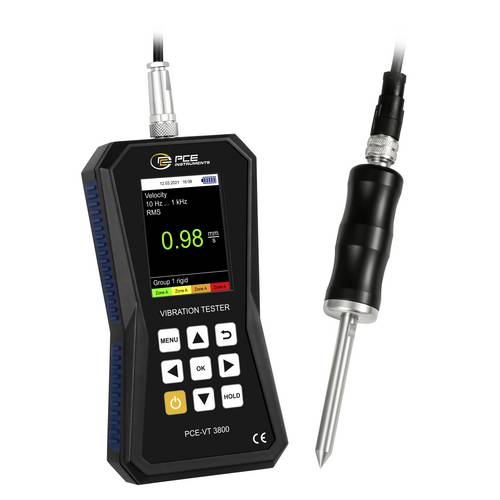
PCE Instruments Schwingungsmessgerät PCE-VT 3800S inkl. Messspitze mit Handgriff Software Sensor Speicher SprachenDas Vibrationsmessgerät ist der ideale Begleiter für die Überprüfung von vibrierenden Teilen, Maschinen und Anlagen. Mit dem externen Schwingungssensor bei dem Vibrationsmessgerät kann der Schwingweg bis 3,9 mm, die Schwinggeschwindigkeit bis 399,9 mm/s und die Schwingbeschleunigung bis 399,9 m/s² bestimmt werden. Als Messparameter stehen bei dem Vibrationsmessgerät RMS, Spitze, Spitze-Spitze und Scheitelfaktor zur Verfügung. Eine weitere Funktion vom Vibrationsmessgerät ist die automatische Bewertung nach ISO 10816-3. Demnach kann das Vibrationsmessgerät den aktuellen Schwingzustand einer Maschine über eine Gut-Schlecht-Bewertung bestimmen. Dadurch findet das Vibrationsmessgerät seine Anwendung zum Beispiel bei Reparatur- und Wartungsarbeiten an Maschinen. Der verbaute LiPo Akku mit einer Kapazität von 2500 mAh ist eine Akkulaufzeit von bis zu 20 Stunden möglich. Über die Micro-USB Schnittstelle bei dem Vibrationsmessgerät kann der LiPo Akku wiederaufgeladen werden. Um die Messwerte weiter zu verarbeiten, können diese auf dem Vibrationsmessgerät direkt abgespeichert werden. Dazu steht ein interner Speicher zur Verfügung. Dabei können die Messwerte manuell als auch automatisch vom Vibrationsmessgerät gespeichert werden. Nach einer Messung können die aufgenommenen Messwerte über einen PC ausgelesen werden. Mit der Software zum Vibrationsmessgerät können nun die Messdaten anhand der grafischen Darstellung und tabellarischen Auflistung analysiert werden. Die Messdaten können zur Weiterverarbeitung als CSV-Datei exportiert werden. Sofern ein Firmware-Update für das Vibrationsmessgerät zur Verfügung steht, kann dies auch direkt über die Software durchgeführt werden.1015,00 €*Versand: 0,00 €Sichere Weiterleitung zum Anbieter
-
PCE Instruments Schwingungsmessgerät PCE-VT 3800S inkl. Messspitze mit Handgriff |Software |Sensor |Speicher |SprachenDas Vibrationsmessgerät ist der ideale Begleiter für die Überprüfung von vibrierenden Teilen, Maschinen und Anlagen. Mit dem externen Schwingungssensor bei dem Vibrationsmessgerät kann der Schwingweg bis 3,9 mm, die Schwinggeschwindigkeit bis 399,9 mm/s und die Schwingbeschleunigung bis 399,9 m/s² bestimmt werden. Als Messparameter stehen bei dem Vibrationsmessgerät RMS, Spitze, Spitze-Spitze und Scheitelfaktor zur Verfügung. Eine weitere Funktion vom Vibrationsmessgerät ist die automatische Bewertung nach ISO 10816-3. Demnach kann das Vibrationsmessgerät den aktuellen Schwingzustand einer Maschine über eine Gut-Schlecht-Bewertung bestimmen. Dadurch findet das Vibrationsmessgerät seine Anwendung zum Beispiel bei Reparatur- und Wartungsarbeiten an Maschinen. Der verbaute LiPo Akku mit einer Kapazität von 2500 mAh ist eine Akkulaufzeit von bis zu 20 Stunden möglich. Über die Micro-USB Schnittstelle bei dem Vibrationsmessgerät kann der LiPo Akku wiederaufgeladen werden. Um die Messwerte weiter zu verarbeiten, können diese auf dem Vibrationsmessgerät direkt abgespeichert werden. Dazu steht ein interner Speicher zur Verfügung. Dabei können die Messwerte manuell als auch automatisch vom Vibrationsmessgerät gespeichert werden. Nach einer Messung können die aufgenommenen Messwerte über einen PC ausgelesen werden. Mit der Software zum Vibrationsmessgerät können nun die Messdaten anhand der grafischen Darstellung und tabellarischen Auflistung analysiert werden. Die Messdaten kö1014,99 €*Versand: 0,00 €Sichere Weiterleitung zum Anbieter
-
Wo werden die Bildschirmfotos gespeichert?
Die Bildschirmfotos werden standardmäßig auf den meisten Betriebssystemen in einem speziellen Ordner gespeichert. Auf Windows-Computern werden sie normalerweise im Ordner "Bilder" unter "Screenshots" abgelegt. Auf Mac-Computern werden sie im Ordner "Bilder" unter "Screenshots" gespeichert. Auf Android-Geräten werden die Screenshots im Ordner "Screenshots" im internen Speicher abgelegt. Auf iOS-Geräten werden die Screenshots im Foto-Album "Screenshots" gespeichert. In den Einstellungen der jeweiligen Geräte können jedoch auch individuelle Speicherorte festgelegt werden. **
-
Wo finde ich Bildschirmfotos Mac?
Du kannst Bildschirmfotos auf einem Mac ganz einfach mit der Tastenkombination Shift + Command + 4 machen. Die Screenshots werden standardmäßig auf dem Desktop gespeichert. Alternativ kannst du auch das Programm "Vorschau" öffnen und unter "Ablage" die Option "Bildschirmfoto" auswählen. Es ist auch möglich, die Einstellungen für Bildschirmfotos unter "Systemeinstellungen" zu ändern. Dort kannst du festlegen, wo die Screenshots gespeichert werden sollen und ob du z.B. den Mauszeiger mit aufnehmen möchtest. **
-
Wie erstelle ich Bildschirmfotos mit einer Bildschirmfoto-Software? Welche Bildschirmfoto-Software könnt ihr empfehlen?
Um Bildschirmfotos mit einer Bildschirmfoto-Software zu erstellen, musst du die Software herunterladen und installieren, dann das Programm öffnen und die gewünschte Taste oder Tastenkombination drücken, um das Bildschirmfoto aufzunehmen. Ich kann Snagit, Lightshot und Greenshot als empfehlenswerte Bildschirmfoto-Software empfehlen. **
-
Welche Bildschirmfoto-Software würdest du empfehlen, um einfach und zuverlässig Bildschirmfotos aufzunehmen?
Ich würde Snipping Tool empfehlen, da es bereits auf den meisten Windows-Computern vorinstalliert ist und einfach zu bedienen ist. Alternativ ist auch Lightshot eine gute Option, da es plattformübergreifend verfügbar ist und zusätzliche Bearbeitungsfunktionen bietet. Beide Programme sind zuverlässig und ermöglichen das einfache Aufnehmen von Bildschirmfotos. **
* Alle Preise verstehen sich inklusive der gesetzlichen Mehrwertsteuer und ggf. zuzüglich Versandkosten. Die Angebotsinformationen basieren auf den Angaben des jeweiligen Shops und werden über automatisierte Prozesse aktualisiert. Eine Aktualisierung in Echtzeit findet nicht statt, so dass es im Einzelfall zu Abweichungen kommen kann. ** Hinweis: Teile dieses Inhalts wurden von KI erstellt.